


Як змінити шпалери на iPhone
Хочете змінити шпалери на пристрої iPhone? Ви можете вибрати запропоновані шпалери або власні фото.
Як додати нові шпалери для замкненого або початкового екрана
- У програмі «Параметри» торкніть «Шпалери».
- Натисніть «Додати нову шпалеру».
- Натисніть «Фотографії», «Люди» або «Тасування фотографій», щоб вибрати власне фото. Ви також можете вибрати шпалери з категорії, як-от «Погода й астрономія», «Емодзі», «Колекції» або «Колір».

- За бажання можете налаштувати шпалери ще більше. Потім натисніть «Додати».
- Торкніть «Задати як пару шпалер». Вибрані шпалери відобразяться як на початковому, так і на замкненому екрані. Торкніть Як налаштувати початковий екран, щоб створити окремі шпалери на початковому екрані, які можна змінити.
Як змінити шпалери із замкненого екрана
- Переконайтеся, що ви раніше налаштували Face ID на своєму iPhone. Щоб ви могли змінити шпалери із замкненого екрана, функція Face ID має чітко бачити ваші очі та області навколо них.
- На замкненому екрані натисніть і утримуйте екран, щоб відкрити галерею шпалер.
- Щоб вибрати вже створені шпалери, проведіть пальцем ліворуч і праворуч. Щоб додати нову шпалеру, натисніть кнопку «Додати»
 .
.
У параметрах шпалер на замкненому екрані можна також натиснути кнопку «Фокус», щоб прив’язати фокус до конкретної шпалери, а також налаштувати наявні шпалери або видалити шпалеру, провівши пальцем угору й натиснувши кнопку видалення.
Якщо ви не можете скористатися функцією Face ID для змінення замкненого екрана, натисніть і утримуйте його, доки не з’явиться кнопка «Налаштувати». Якщо кнопка «Налаштувати» не відображається, натисніть і утримуйте замкнений екран ще раз, а потім введіть код допуску.

Як налаштувати шпалери на замкненому екрані за допомогою фільтрів, віджетів і стилів
- У програмі «Параметри» торкніть «Шпалери».
- У розділі попереднього перегляду замкненого екрана торкніть «Налаштувати».
- Торкніть у полях, щоб додати улюблені віджети й оберіть поточний шрифт.
- Торкніть «Готово», щоб зберегти налаштування.
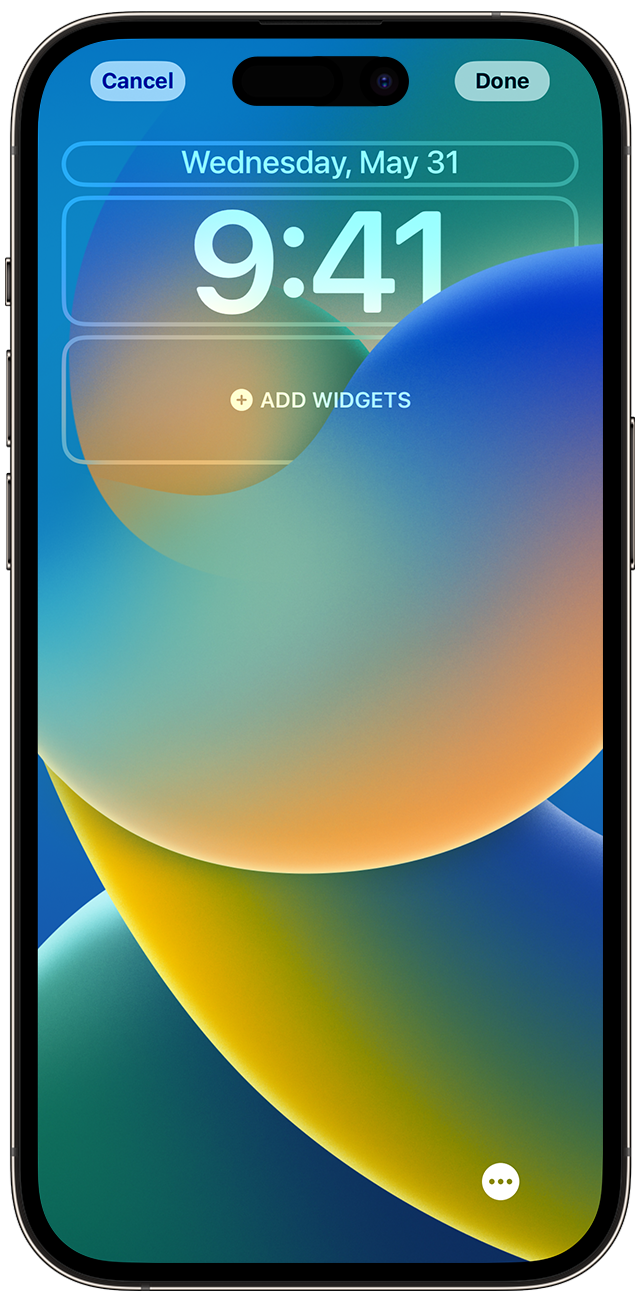
- Щоб вибрати шрифт і колір тексту, натисніть на потрібний час.
- Щоб додати або видалити віджети, такі як «Календар», «Годинник», «Погода», «Фітнес» або «Нагадування», натискайте на поля над або під часом.
- Щоб застосувати стилі фотографій, як-от «Чорно-білий», «Двоколор» або «Вилинялий колір», проведіть пальцем ліворуч або праворуч.
- Щоб обрізати та перемістити фотографію, стисніть її пальцями й перетягніть.
- Щоб вибрати параметри шпалери, натисніть кнопку «Ще». Функція «Перспектива» переміщує шпалери, коли ви нахиляєте екран. Функція «Ефект глибини» дає змогу виділити об’єкт на фото за допомогою шарів.*

Налаштування шпалер на замкненому екрані доступно в iOS 16 і новіших версіях.
* Не використовуйте «Ефект глибини» на шпалерах із віджетами.
Відображайте фотографії по черзі як шпалери на замкненому екрані
- У програмі «Параметри» торкніть «Шпалери».
- Натисніть «Додати нову шпалеру».
- Виберіть «Тасування фотографій» у верхньому рядку параметрів.
- На екрані «Тасування фотографій» установіть частоту (за дотиком, під час замикання, щогодини або щодня). Потім виберіть фотографії, які будуть відображатися по черзі під час використання iPhone протягом дня.

- Натисніть «Готово».


Залип)